lunes, 8 de octubre de 2018

Tema 4: Mostrar la relevancia de la tecnología en su entorno y en el desarrollo humano mediante su explicación en presentaciones gráficas.


                     4.2 Elaboración de presentaciones gráficas.


PowerPoint es un programa de presentación con diapositiva que forma parte del conjunto de herramientas de microsoft office. con power es fácil crear y presentar ideas, así como colaborar en ellas, de una forma visualmente atractiva y dinámica


VENTANA PRINCIPAL DE LA APLICACIÓN:

1°-Barra de títulos – muestra el nombre del documento seguido del nombre del programa.
2°-Barra de menús – contiene una lista de opciones para administrar y personalizar los documentos.
3°-Barra de herramientas estándar – contiene botones de atajo para ejecutar las operaciones más comunes.
4°-Barra de herramientas de formato – contiene botones que se utilizan para dar formato al texto.
5°-Barra de estado – muestra la posición de la diapositiva y el tipo de diseño en PowerPoint.
6°-Barra de herramientas de dibujo – contiene herramientas para trazar líneas, formas y objetos.
7°-Ayuda (Escriba una pregunta) – proporciona acceso rápido a los temas de Ayuda.
8°-Vista Normal de PowerPoint 2003 contiene tres paneles. Esta vista se abre al ejecutar PowerPoint y le permite ver varias partes de una presentación a la vez.
9°-Panel de tareas ubicado a la derecha de la pantalla, que le permite seleccionar tareas en diferentes categorías y mejorar rápidamente sus diapositivas en pocos pasos.


  • Barra de herramientas


Muchas de las aplicaciones y sistemas operativos desarrollados permiten a los usuarios personalizar las barras de herramientas y ajustarlas a sus necesidades.


  • Asistente de diapositiva


El Asistente también nos permite convertir documentos de otros formatos a los formatos de OpenOffice. En el ámbito de las presentaciones, que es en definitiva el tema de este curso, el Asistente nos permite crear una presentación con plantilla, sin plantilla o abrir una presentación que tenemos guardada


  • Diseño de diapositiva y tipos

PowerPoint incluye diseños de diapositiva integrados, puede modificar estos diseños para satisfacer sus necesidades específicas y puede compartir sus diseños personalizados con otras personas que crear presentaciones con PowerPoint.


Puede cambiar los diseños de diapositiva que está integrado en PowerPoint en la vista patrón de diapositivas. La imagen siguiente muestra el patrón de diapositivas y dos de los patrones de diseño para un tema en la vista patrón de diapositivas.
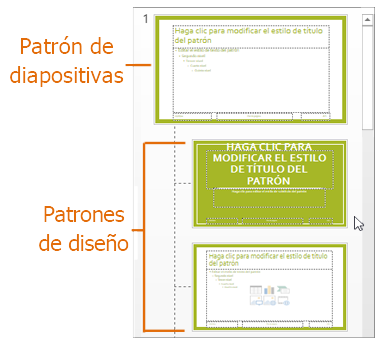
Patrón de diapositivas con diseños en la vista Patrón de diapositivas en PowerPoint


  • Modos de visualización   


martes, 2 de octubre de 2018

Tema 4: Mostrar la relevancia de la tecnología en su entorno y en el desarrollo humano mediante su explicación en presentaciones gráficas.


                    4.1 Identificación del papel de la tecnología en el                                                  desarrollo humano.


temas a desarrollar: 

  •  Actividades cotidianas
  •  Comunicación humana.


                  LA TECNOLOGÍA EN EL DESARROLLO HUMANO 


Hoy en día el desarrollo tecnológico es el invento más increíble de la sociedad. Seguramente en unos años podremos sobrevolar en el espacio y conocer nuestro planeta desde la atmósfera. Nuestra vida está cambiando rápidamente gracias a un desarrollo tecnológico . Hoy en día existe un sinfín de redes que nos permiten comunicar a cualquier parte del planeta en cuestión de segundos.


Generalmente asociamos la tecnología con el internet y al hablar de ella pensamos de manera automática en nuestro celular, nuestra laptop o nuestra tablet. Dichos dispositivos han revolucionado el mercado en tiempos recientes, los modelos se suceden cada vez con mayor rapidez y son más asequibles al público general.


Sin embargo, esa no es la única forma en que la tecnología está presente en nuestras vidas. Si miramos el resto de nuestra casa nos daremos cuenta que otros aparatos también contribuyen a que nuestra día a día sea más cómodo. La nevera, la estufa, el horno microondas, la licuadora, la cafetera, el procesador de alimentos, la aspiradora, la lavadora, la plancha, el televisor, los audifonos, los parlantes, lo minicomponentes, las cámaras, las consolas de video juegos y los teatros en casa, son solo algunos ejemplos de la importancia de la tecnología en nuestra cotidianidad.


La tecnología esta en todas partes desde el hogar, en los hospitales, en el trabajo, en  la escuela en la vida, la tecnología  se a vuelto vital para el ser humano estos son algunos ejemplos en el cual la tecnología influye :


  Ejemplos:


  • transporte:  influye en la comunidad para viajar en la mejor calidad  para transportarses

  •  salud: influye en que los aparatos médicos, la medicina van evolucionando    gracias a la tecnología. 
  • entretenimiento:  cada vez  el entretenimiento va evolucionado mas gracias a la tecnología ya que cada vez sacan mas aparatos para el entretenimiento de la sociedad.


Usamos la tecnología en cualquier momento en la escuela para hacer tareas, buscar información acerca de algún tema, en el trabajo para enviar reportes por Gmail, para comunicarse a traves de facebook, whatsapp, entre otros en la salud, cuando vamos a hospitales con aparatos de ultima generación entre, otras.


                         COMUNICACIÓN HUMANA.  


Es un proceso con el cual nos relacionamos con otros seres humanos y mediante el cual los participantes en el proceso intercambian un mensaje. La comunicación se desarrolla en un contexto dado en el cual existe un emisor, quien comunica el mensaje mediante un canal  y quien lo recibe es el receptor; ambos comparten el código (lenguaje hablado, escrito, corporal). Al receptor le corresponde decodificar el mensaje e interpretarlo. La comunicación nos permite conocer el mundo, organizar nuestro pensamiento, expresar nuestras ideas y percepciones y transmitirlo a los demás.


La comunicación es la acción de comunicar o comunicarse, se entiende como el proceso por el que se trasmite y recibe una información. Todo ser humano y animal tiene la capacidad de comunicarse con los demás.

Para que un proceso de comunicación se lleve a cabo, es indispensable la presencia de seis elementos: que exista un emisor; es decir, alguien que trasmita la información; un receptor, alguien a quien vaya dirigida la información y que la reciba; un contacto por medio de un canal de comunicación, que puede ser muy variado: el aire por el que circulan la sondas sonoras, el papel que sirve de soporte a la comunicación escrita, la voz, etc.


                     COMO INFLUYE LA TECNOLOGÍA EN LA COMUNICACIÓN.


Desde el inicio mismo de la humanidad, el hombre ha estado en una búsqueda constante por satisfacer cada vez mejor sus necesidades de comunicación, desde los tambores y el humo para transmitir información entre localidades en los tiempos primitivos, hasta la comunicación a distancia por medio de dispositivos tecnológicos avanzados, hoy día.

Desde hace un tiempo, la tecnología ha dado paso a una revolución en cada uno de los procesos de los medios de comunicación. En los periódicos, por ejemplo, hace más de una década que se habla de redacción electrónica. Canga Larequi, indica que hoy las nuevas tecnologías de información y comunicación hacen mayores aportes a la prensa, porque permiten la obtención de información de manera más rápida, directa y precisa sobre los acontecimientos.

las redes sociales han sido un gran avance tecnológico  ya que nos permiten fácilmente  comunicarnos con personas que tenemos lejos aunque : 


" LAS REDES SOCIALES  NOS ACERCA A LAS  PERSONAS QUE TENEMOS   LEJOS  PERO NOS ALEJA

                                       A LAS PERSONAS QUE TENEMOS CERCA"


Como todo las redes sociales tienen pros  y contras unas de ellas son :  


lunes, 10 de septiembre de 2018

3.4 IMPRIME UN DOCUMENTO.


SELECCIONA UN NÚMERO DE COPIAS. Escribe el número de copias del documento que quieras imprimir en el cuadro "Copias"

Este es diferente al número de páginas.


SELECCIONA LA IMPRESORA.  has click en el cuadro del menú desplegable  de "imprimir"  y luego el nombre de la impresora


seleccionar el rango de  hojas a imprimir. 


Éste rango permanecerá definido hasta que lo modifiquemos o lo eliminemos.
Para definir o agregar rangos de impresión debes previamente seleccionar las celdas que formarán el rango.
Desde el menú Formato > Imprimir rangos puedes seleccionar:

  • Definir: Define las celdas seleccionadas como el rango inicial de celdas a imprimir. Cualquier otro rango especificado anteriormente será eliminado.
  • Agregar: Agrega a los rangos de impresión anteriormente definidos las celdas seleccionadas. Los rangos de impresión definidos anteriormente se conservan. Cada nuevo rango añadido se imprimirá en una hoja separada.
  • Eliminar: Elimina todos los rangos de impresión definidos. No afecta a la definición de filas y columnas a repetir.
  • Editar: Permite editar manualmente los rangos de impresión y definir las filas y columnas a repetir.
Una vez definido el rango inicial y agregados los rangos restantes, recomendamos que invoques de nuevo la Vista preliminar y realices los ajustes que consideres oportunos utilizando los botones Formato de página, Márgenes y Escala.
Si definiste varios rangos de impresión ten en cuenta que cada uno de ellos se imprimirá en una página diferente; sin embargo, los ajustes que realices afectarán a todas las páginas.
Finalmente, desde la misma vista preliminar podemos invocar el comando Archivo > Imprimir.


       3.5 LAS HERRAMIENTAS DE FORMATO.


Formato de Fuente.
El ajuste del formato de fuente en WORD permite:
  • Selección del tipo y el estilo de fuente.
  • Definir el tamaño de la fuente.
  • Selección del color de la fuente y del fondo.
  • Elección del esquema de subrayado.
  • Activación de efectos especiales a la fuente.
  • Ajustar el espacio entre caracteres (escala, espacio y posición)
  • Usar efectos de animación de texto.
Los siguientes botones están asociados al formato de fuente.


formato de párrafo 


El ajuste del formato de párrafo en WORD permite:

  • Definir el tipo de alineación (izquierda, centrada, derecha y justificada).
  • Ajuste de las posiciones y tipos de sangrías a emplear.
  • Seleccionar el espaciado entre párrafos y el esquema de interlineado.
  • Control de paginación, lo cual incluye:

    • Control de líneas viudas y huérfanas. Impide que Word imprima la última línea de un párrafo en la parte superior de una página (viuda) nueva o la primera línea de un párrafo en la parte inferior de una página (huérfana).
    • Conservar líneas juntas. Evita que se inserte un salto de página dentro de un párrafo.
    • Conservar con el siguiente. Evita que se inserte un salto de página entre el párrafo seleccionado y el siguiente.
    • Salto de página anterior. Inserta un salto de página manual antes del párrafo seleccionado.
    • Control de numeración de líneas. Evita que los números de línea aparezcan al lado de los párrafos seleccionados. Este valor no tiene efecto en los documentos o secciones que no tengan números de línea.
    • Selección de divición de palabras con guiones. Excluye la división automática de palabras de un párrafo determinado.
    Los siguientes botones están asociados al formato de párrafo.


Estilos de Word


Los temas ofrecen una manera rápida de cambiar las fuentes y el color general. Si desea cambiar el formato del texto rápidamente, los estilos de Word son las herramientas más eficaces. Después de aplicar un estilo a diferentes secciones de texto en un documento, puede cambiar el formato de este texto simplemente al cambiar el estilo. 


martes, 4 de septiembre de 2018

3.1 IDENTIFICAR LAS PRINCIPALES OPCIONES DEL PROCESADOR.


                                    Estas son las funciones de cada uno 


ZOOM:  permite ampliar o disminuir la zona de la página o el documento que estemos trabajando.

MARGENES:  son el espacio en blanco que queda alrededor de los bordes de una . pagina Generalmente, el texto y los gráficos se insertan en el área de impresión situada entre los margenes.

vistas del documento:   En esta vista cada nivel de título es precedido por un signo "+" y todos los párrafos son precedidos por una viñeta. Estos "íconos" representan la parte de texto que le está asociada.

barra de desplazamiento : es un objeto de la interfaz gráfica de usuario mediante el cual una página de internet, una imagen, un texto, etc, pueden ser deslizados hacia abajo o arriba.

cinta de opciones : es un conjunto de barras de herramientas que te permite acceder rápidamente a los comandos que necesitas para crear o editar un documento. 

ficha o pestañas: son un cómodo recurso de los cuadros de diálogo para agrupar ordenadamente una serie de elementos o parámetros relacionados con un tema específico.


3.2 CREAR DOCUMENTO NUEVO.

                                 GUARDAR Y GUARDAR COMO UN DOCUMENTO 


Paso 2# : Seleccionar guardar "Este opción nos permite guardar el documento actual con el mismo nombre pero con los cambios que se han realizado.


1: Nos permite cambiar la ubicación del documento, a donde y el nombre.


2°- Permite cambiar el formato del archivo


3°- Permite agregarle una contraseña de lectura, apertura o modificación del documento en herramientas y opciones generales

                    9.2 Programación estructurada. Identificación de la estructura  básica Lo primero que debemos considera...